Lektion 2 - Bild öffnen und bearbeiten
Verfasst: So 26. Jul 2026, 19:27
Ein Bild mit GIMP öffnen.
Ein Bild lässt sich mit GIMP auf zwei Arten öffnen:
Foto bearbeiten
Fotografierst du auch so gerne wie ich? Nun ich verwende ungern ein Handy zum Fotografieren, weil das eigentlich nur für Schnappschüsse ist. Ich ziehe hin und wieder mit meiner Canon los und fotografiere schöne Motive.
Bild zuschneiden
Die Fotos aus meiner Canon-Kamera haben eine Größe von 5184px x 3456px. In der Regel ist das viel zu groß.
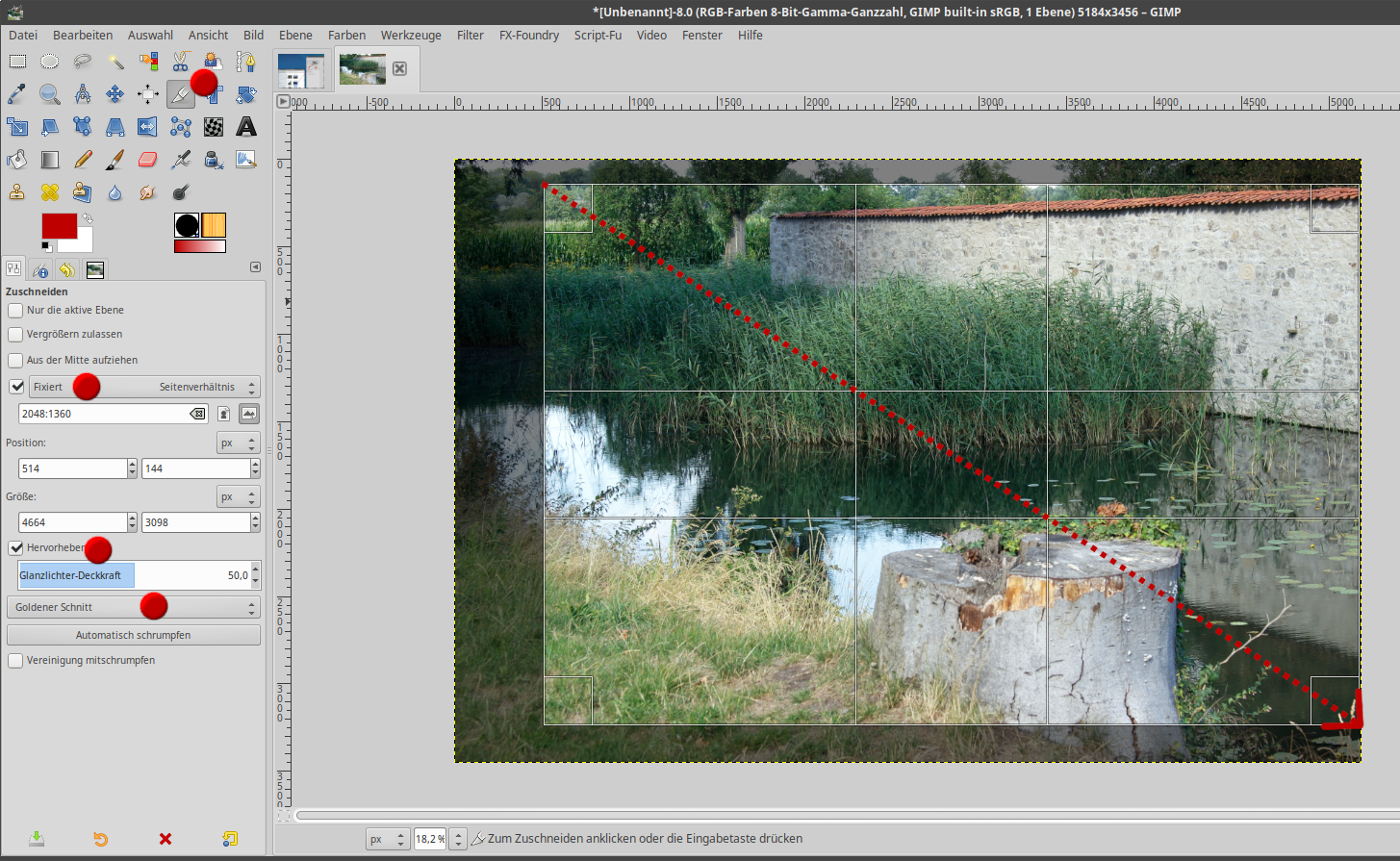
Schneide das Foto zunächst so zu, dass es ansprechend wirkt. Verwende hierzu das Skalpell-Werkzeug . Achte beim Zuschneiden auf den goldenen Schnitt. In den Werkzeugeinstellungen vom Skalpell kannst du dir ein Hilfsgitter einstellen; Fixiere auch das Seitenverhältnis und hebe den Zuschnitt hervor.
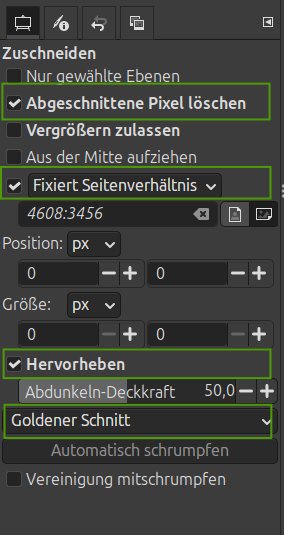
Achte außerdem darauf, das "Abgeschnittene Pixel löschen" angehakt ist ( was standardmäßig nicht der Fall ist)
Anschließend ziehst du eine Diagonale mit gedrückter linker Maustaste über das Bild, um den Bereich festzulegen, auf den es zugeschnitten werden soll.
Der Bereich kann noch verändert werden, wenn du mit der Maus an den Rändern des Bereiches ziehst. Um den Zuschnitt abzuschließen, klickst du in die Mitte des Bereichs.
Farbkorrektur
Als Zweites prüfe ich immer, ob das Bild überbelichtet ist. Mir passiert das immer wieder, dass ich zu viel Sonne auf den Sensor meiner Kamera bekomme. Die Farben im Foto wirken dann immer sehr blass.
Mein Lieblingstool sind hier die Kurven. Menü Farben - Kurven. Es öffnet sich ein Fenster, in dem du genau sehen kannst, ob das ganze Bild schwarze Farbpartikel enthält.
Wie man in meinem Beispielbild sieht, ist das Bild leicht überbelichtet. Ziehe nun einfach die Kurve von links an den linken Rand des grauen Bereichs.
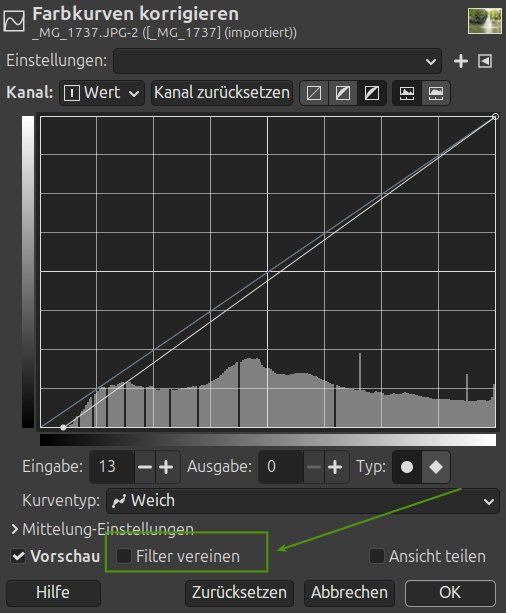
Der Kurvendialog enthält eine neue Schaltfläche "Filter vereinen". Wenn man dieses anhakt, wird die Kurve direkt auf das Bild angewendet, das Bild also dauerhaft verändert (= destruktive Bearbeitung). Wenn man das nicht anhakt, legt sich der Kurveneffekt wie ein Filter über das Bild und kann später noch bearbeitet werden (= non-destruktives Bearbeiten). Es erscheint dann im Ebenendock ein "fx" Zeichen. Darauf kann man doppelklicken, um an dem Filter noch Änderungen vorzunehmen.
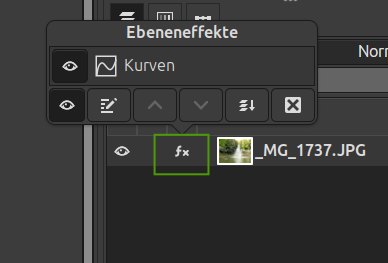
(Tipp: Wenn man mit der Maus über die ganzen Icons vom Ebeneneffekte Dialog geht, wird angezeigt, wofür die einzelnen Schaltflächen sind)
Bild Skalieren
Aber selbst nach dem Zuschnitt ist das Bild noch viel zu groß für die GIMP-Werkstatt oder für den Versand per E-Mail oder Handy. Also skalieren wir es auf eine schöne Größe.
Öffne Menü Bild - Skalieren
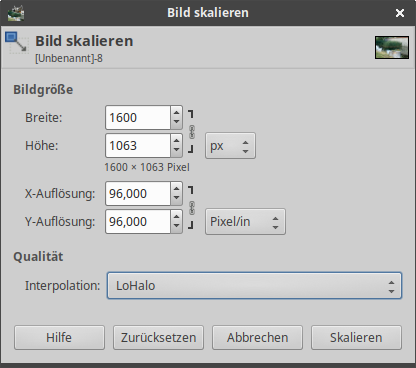
Gib die gewünschte Breite ein. Achte darauf, dass die Kette zwischen Breite und Höhe geschlossen ist, sodass das Bild im Seitenverhältnis bleibt und nicht verzerrt wird. Die Höhe berechnet GIMP automatisch.
Zum Schluss müssen wir das Bild nur noch speichern.
Rufe dazu im Menü Datei - Exportieren als .... auf.
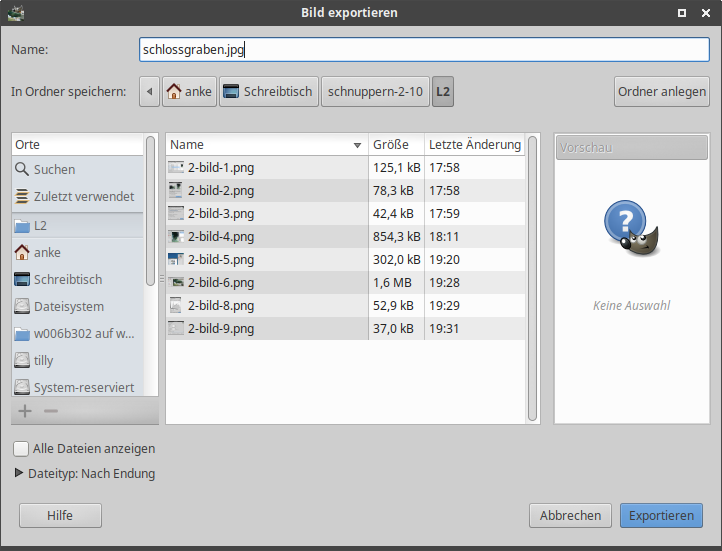
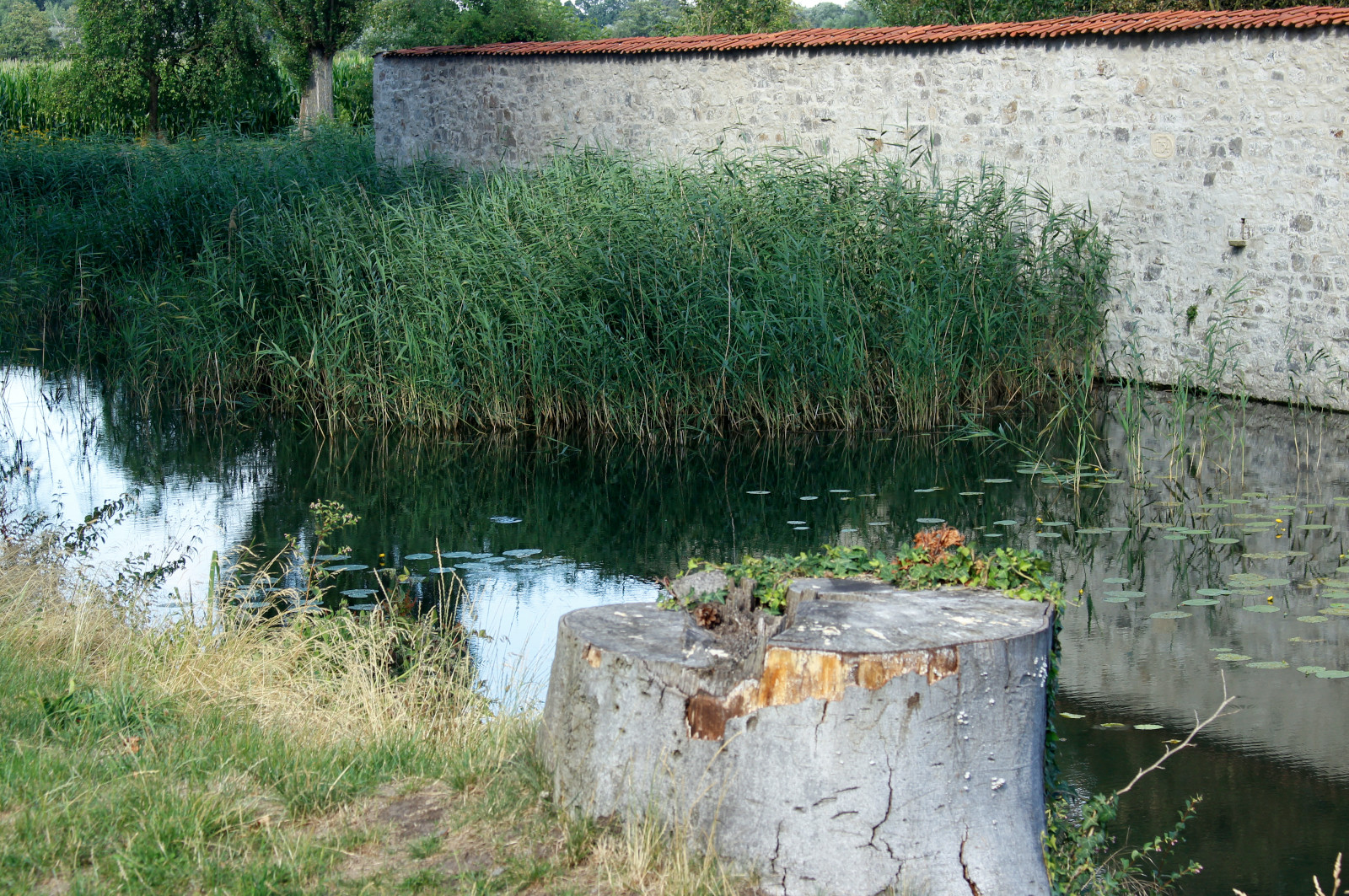
Wähle den Speicherort aus und gebe dem Bild einen aussagekräftigen Namen. Das Bild muss immer mit Formatendung benannt werden. Hier also schlossgraben.jpg
Klicke auf Exportieren.
Das JPG-Format kann konfiguriert werden. Aktivierst du die Option Vorschau im Bildfenster anzeigen, zeigt dir GIMP auch die End-Dateigröße des Bildes an. Wenn die Bilddatei noch zu groß ist, solltest du die Qualität nicht tiefer als 85% heruntersetzen. Danach stellen sich in den meisten Fällen Fragmentierungen im Bild ein.
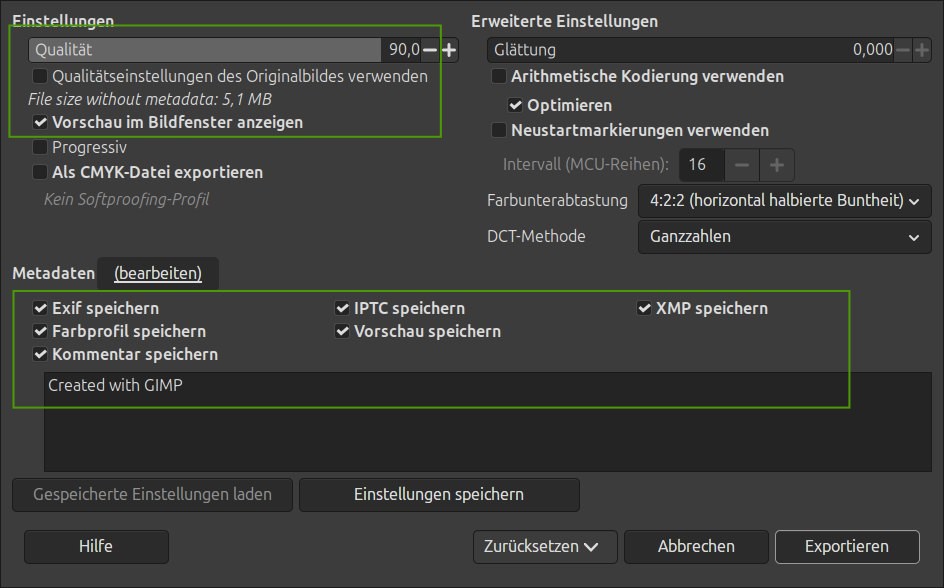
Klicke auf Exportieren und fertig!
Wichtig zu wissen:
GIMP speichert Dateien im eigenen .xcf Format. Alle anderen Formate ( .jpg, .png, .webp .... werden exportiert)
Übungen
Nun versuche es selbst
Ich habe einige Fotos zusammengestellt. Entpacke das zip-Archiv und bearbeite die Fotos wie in der Lektion beschrieben.
Stelle deine Ergebnisse im Forum ein.
Viel Spaß!
>>>Download<<<
Die Übung als Video:
Ein Bild lässt sich mit GIMP auf zwei Arten öffnen:
- Menü Datei - Öffnen
Es öffnet sich der Bildmanager, so dass du dein Bild nur noch auswählen musst.
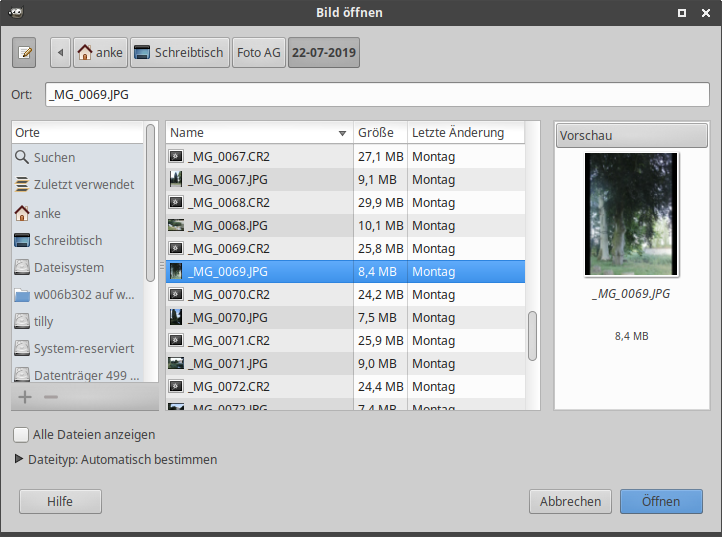
Ich habe ein Foto gewählt, dass ich hochformatig fotografiert habe. Ich werde nun von GIMP durch verschiedene kleine Abfragen geführt:
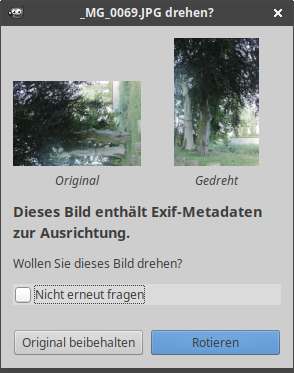
Zunächst möchte GIMP wissen, ob es das Bild rotieren soll:
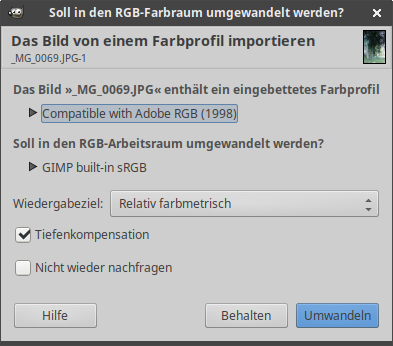
Anschließend fragt GIMP, welches Farbprofil verwendet werden soll. Natürlich nehmen wir hier das Profil der Kamera und klicken auf Behalten.
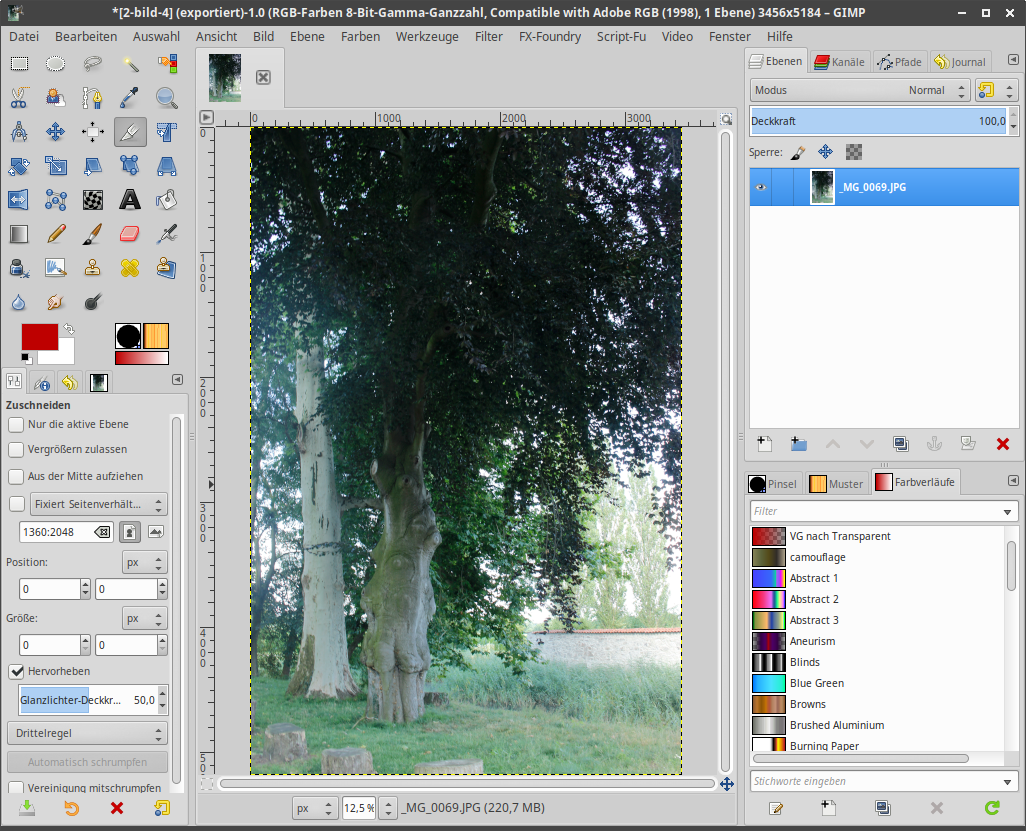
Erst jetzt können wir das Bild in GIMP bearbeiten.
- Den zweiten Weg empfinde ich als viel einfacher, da ich eine größere Ansicht der Bilder habe als im Dateimanager und nicht so viel herumklicken muss:
Du suchst auf deinem PC das Bild, dass du öffnen möchtest.
Öffne daneben GIMP.
Klicke nun auf das Foto und ziehe es in den Werkzeugkasten. Lasse es dort fallen.
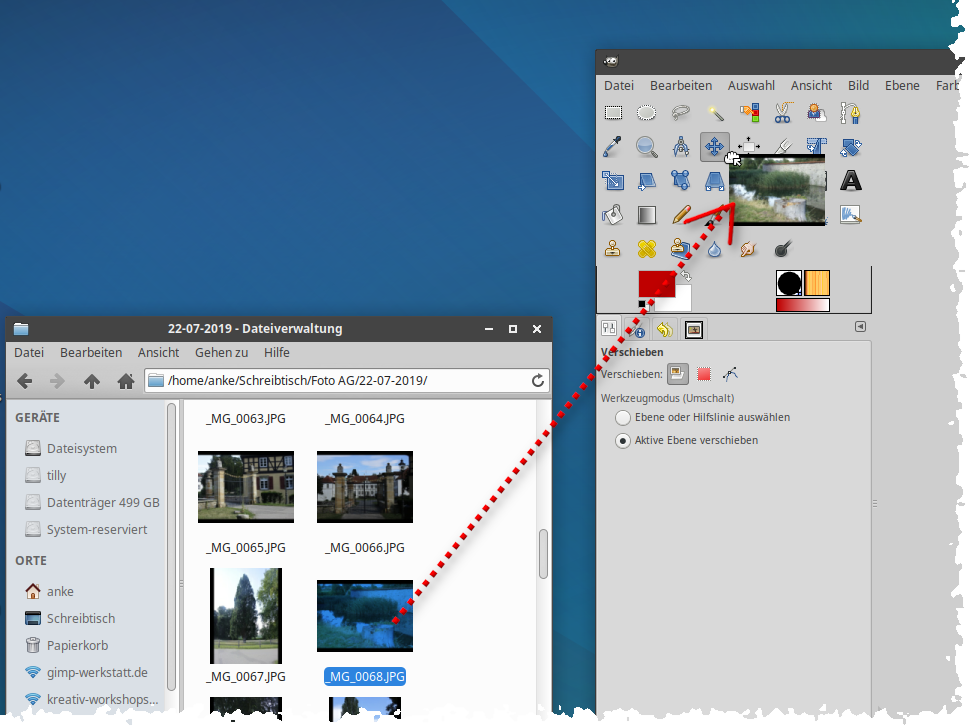
Foto bearbeiten
Fotografierst du auch so gerne wie ich? Nun ich verwende ungern ein Handy zum Fotografieren, weil das eigentlich nur für Schnappschüsse ist. Ich ziehe hin und wieder mit meiner Canon los und fotografiere schöne Motive.
Bild zuschneiden
Die Fotos aus meiner Canon-Kamera haben eine Größe von 5184px x 3456px. In der Regel ist das viel zu groß.
Schneide das Foto zunächst so zu, dass es ansprechend wirkt. Verwende hierzu das Skalpell-Werkzeug
. Achte beim Zuschneiden auf den goldenen Schnitt. In den Werkzeugeinstellungen vom Skalpell kannst du dir ein Hilfsgitter einstellen; Fixiere auch das Seitenverhältnis und hebe den Zuschnitt hervor.Achte außerdem darauf, das "Abgeschnittene Pixel löschen" angehakt ist ( was standardmäßig nicht der Fall ist)
Anschließend ziehst du eine Diagonale mit gedrückter linker Maustaste über das Bild, um den Bereich festzulegen, auf den es zugeschnitten werden soll.
Der Bereich kann noch verändert werden, wenn du mit der Maus an den Rändern des Bereiches ziehst. Um den Zuschnitt abzuschließen, klickst du in die Mitte des Bereichs.
Farbkorrektur
Als Zweites prüfe ich immer, ob das Bild überbelichtet ist. Mir passiert das immer wieder, dass ich zu viel Sonne auf den Sensor meiner Kamera bekomme. Die Farben im Foto wirken dann immer sehr blass.
Mein Lieblingstool sind hier die Kurven. Menü Farben - Kurven. Es öffnet sich ein Fenster, in dem du genau sehen kannst, ob das ganze Bild schwarze Farbpartikel enthält.
Wie man in meinem Beispielbild sieht, ist das Bild leicht überbelichtet. Ziehe nun einfach die Kurve von links an den linken Rand des grauen Bereichs.
Der Kurvendialog enthält eine neue Schaltfläche "Filter vereinen". Wenn man dieses anhakt, wird die Kurve direkt auf das Bild angewendet, das Bild also dauerhaft verändert (= destruktive Bearbeitung). Wenn man das nicht anhakt, legt sich der Kurveneffekt wie ein Filter über das Bild und kann später noch bearbeitet werden (= non-destruktives Bearbeiten). Es erscheint dann im Ebenendock ein "fx" Zeichen. Darauf kann man doppelklicken, um an dem Filter noch Änderungen vorzunehmen.
(Tipp: Wenn man mit der Maus über die ganzen Icons vom Ebeneneffekte Dialog geht, wird angezeigt, wofür die einzelnen Schaltflächen sind)
Bild Skalieren
Aber selbst nach dem Zuschnitt ist das Bild noch viel zu groß für die GIMP-Werkstatt oder für den Versand per E-Mail oder Handy. Also skalieren wir es auf eine schöne Größe.
Öffne Menü Bild - Skalieren
Gib die gewünschte Breite ein. Achte darauf, dass die Kette zwischen Breite und Höhe geschlossen ist, sodass das Bild im Seitenverhältnis bleibt und nicht verzerrt wird. Die Höhe berechnet GIMP automatisch.
Zum Schluss müssen wir das Bild nur noch speichern.
Rufe dazu im Menü Datei - Exportieren als .... auf.
Wähle den Speicherort aus und gebe dem Bild einen aussagekräftigen Namen. Das Bild muss immer mit Formatendung benannt werden. Hier also schlossgraben.jpg
Klicke auf Exportieren.
Das JPG-Format kann konfiguriert werden. Aktivierst du die Option Vorschau im Bildfenster anzeigen, zeigt dir GIMP auch die End-Dateigröße des Bildes an. Wenn die Bilddatei noch zu groß ist, solltest du die Qualität nicht tiefer als 85% heruntersetzen. Danach stellen sich in den meisten Fällen Fragmentierungen im Bild ein.
Klicke auf Exportieren und fertig!
Wichtig zu wissen:
GIMP speichert Dateien im eigenen .xcf Format. Alle anderen Formate ( .jpg, .png, .webp .... werden exportiert)
Übungen
Nun versuche es selbst
Ich habe einige Fotos zusammengestellt. Entpacke das zip-Archiv und bearbeite die Fotos wie in der Lektion beschrieben.
Stelle deine Ergebnisse im Forum ein.
Viel Spaß!
>>>Download<<<
Die Übung als Video: