
Zu den freien Auswahlwerkzeugen gehören: Rechteckwerkzeug
 , Ellipsenwerkzeug
  , Lassowerkzeug (bzw. Freie Auswahl)
  und Pfadwerkzeug
Diese Werkzeuge werden verwendet, um eine Form zu markieren unabhängig von Farbe und Muster eines Ausgangsbildes.
Du markierst eine Auswahl mit dem Rechteck- oder Kreiswerkzeug, indem du mit gedrückter linker Maustaste eine diagonale Linie in deinem Bildfenster ziehst.
Gimp zeigt die erzeugte Auswahl mit einer animierten gestrichelten Linie an. Diese Linie wird auch als "laufende Ameisenspur" bezeichnet.
Mit dem Lasso, oder auch Freihandwerkzeug, markierst du mit gedrückter linker Maustaste die Auswahl, als ob du sie mit einem Stift einzeichnest oder klickst von einem Punkt zum nächsten, um eine eckige Auswahl zu erstellen. Am Ende drücke die ENTER Taste um die Auswahl fertig zu stellen ( wichtig, falls du mehrere Bereiche nacheinander auswählen möchtest).
Alle Auswahlwerkzeuge verfügen über Werkzeugeinstellungen. Es gibt Werkzeugeinstellungen, die jedes Auswahlwerkzeug besitzt und in allen Werkzeugen gleich sind. Es gibt aber auch spezielle Werkzeugeinstellungen, die es nur in einem Werkzeug gibt.
Gimp speichert die Werkzeugeinstellungen. Wenn du also ein neues Bild beginnst, achte darauf, ob deine Einstellungen richtig gewählt sind.
Die Werkzeugeinstellungen
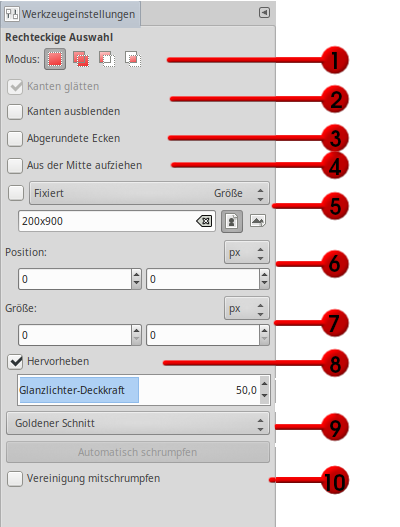
- Der Auswahlmodus
Der Auswahlmodus beschreibt das Verhalten des Werkzeugs bei der Auswahl eines neuen Bereiches, wenn bereits eine Auswahl besteht.
 = Auswahl markieren/ bestehende Auswahl ersetzen
 = zur bestehenden Auswahl hinzufügen
 = von der bestehenden Auswahl abziehen
 = Schnittmenge mit der bestehenden Auswahl bilden
 - Kanten glätten oder ausblenden
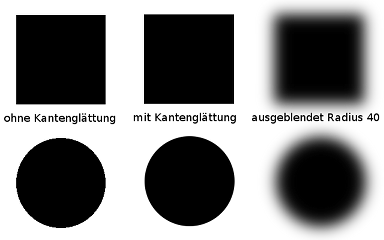
Die Einstellungen Kanten glätten und Kanten ausblenden wirken auf die Schnittkante des ausgewählten Bereiches. Gimp arbeitet pixelbasiert. Ein Bild wird in Farbpixeln dargestellt.
Bei einer Form, die nicht aus Geraden besteht, wie z.B. ein Kreis oder eine Raute, werden die Pixel versetzt angeordnet. Je schärfer die Schnittkante - also die Begrenzung des Bildes - desto deutlicher werden die Pixel angezeigt. So genannte Treppenstufen entstehen. Buchstaben, die ohne Kantenglättung erstellt werden, wirken ausgefranst, so wie auch runde Objekte.
Mit der Kantenglättung werden die Pixel, die an der Schnittkante der Auswahl stehen, in der Transparenz reduziert. Um diese Kantenglättung zu verstärken oder die Kante stark aufzuweichen, aktivierst du die Einstellung Kanten ausblenden. Wie stark die Kanten aufgeweicht werden, stellst du über den Radius ein. Die Einstellung muss gewählt werden, bevor der Bereich im Bild markiert wird.
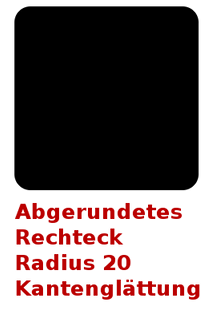
- Abgerundetes Rechteck
In den Einstellungen zum Rechteckwerkzeug findest du die Option Abgerundete Ecken.
Mit dieser Option kannst du eine rechteckige Auswahl an den Ecken abrunden. Hier ein Beispiel für ein abgerundetes Rechteck bei einem Radius von 20.
Um die Bildung von Treppenstufen an den Rundungen zu vermeiden, muss hier die Kantenglättung aktiviert sein.
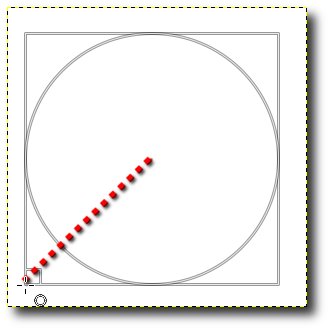
- Aus der Mitte aufziehen
Die Form erzeugst du mit dem Werkzeug, indem du mit gedrückter linker Maustaste eine Diagonale auf deinem Bildfenster ziehst.
Mit der Einstellung Aus der Mitte aufziehen kannst du eine Form wie Ellipse oder Rechteck, vom Mittelpunkt nach außen aufziehen. In den Werkzeugeinstellungen kannst du die Größe und Position deiner Form über Koordinaten festlegen. Gimp misst immer von links und von oben.
Die Größe wird horizontal und vertikal angezeigt. Du kannst diese Werte in der Werkzeugeinstellung ändern oder aber, indem du deinen Mauszeiger dicht an der Kante deiner Form positionierst, bis eine kleine Hilfslinie erscheint. Mit gedrückter linker Maustaste kannst du nun die Kanten verschieben und so die Form deiner Auswahl korrigieren.
- Feste Auswahl
In den Werkzeugeinstellungen kannst du deiner Form auch eine feste Größe geben. Wenn du genau weißt, wie groß dein Kreis oder Rechteck sein soll, wählst du aus dem Auswahlmenü den Punkt Feste Größe aus.
Im Textfeld darunter gibst du die Größe an. Schreibe die Angabe in der Syntax:
Breite x Höhe
Diese Funktion benötigt keine Einheitsangabe. Sie wird ausschließlich in px bemessen. Es darf auch kein Leerzeichen zwischen der Breitenangabe und dem x eingefügt werden.
Du kannst auch entweder nur Höhe oder Breite festsetzen oder aber das Seitenverhältnis.
Um einen perfekten Kreis oder ein gleichseitiges Quadrat zu erzeugen, gibst du z.B. ein festes Seitenverhältnis von 1:1 an.
Die Auswahl lässt sich noch so lange verschieben, wie noch die Ecken angezeigt werden. - Hilfslinien
Während du deine Auswahl aufziehst, kannst du dir Hilfslinien innerhalb der Auswahl anzeigen lassen. - Hervorheben
blendet den nicht ausgewählten Bereich dunkel über, so dass die Auswahl hervorgehoben wird.
Mittellinien erzeugt ein Fadenkreuz aus Hilfslinien innerhalb der Auswahl.
Drittelregel fügt je zwei Hilfslinien horizontal und vertikal in gleichmäßigem Abstand ein.
Goldener Schnitt fügt ebenfalls je zwei Hilfslinien horizontal und vertikal in die Auswahl ein. Hierbei entstehen 9 Teilflächen, wobei ein Motiv bei einem Foto an den Linien der mittleren Teilfläche ausgerichtet werden sollte.
Material-Download:

Übung 1
...zum Aufwärmen...
Als erste Übung bastelst du ein Bild mit Wolken.
Öffne eine neue Datei in der Größe 640 x 480 Pixel.
Aktiviere das Ellipsenwerkzeug.
Werkzeugeinstellung:
Modus: Zur Auswahl hinzufügen,
Kantenglättung: aktiviert
Als Füllfarbe für die Ebene wählst du ein schönes Hellblau z.B. HTML-Notation: BBCFFF
Die erste Wolke füllst du mit Farbe = FFFDD6
Die zweite Wolke mit 646F88
Füge für die erste Wolke eine neue transparente Ebene ein.
Nun malst du eine kleine Diagonale auf deinem Bild. Eine Ameisenspur markiert die ovale Auswahl.
Anschließend markierst du von außen zum Oval eine weitere Diagonale.
Die beiden Ellipsen verbinden sich.
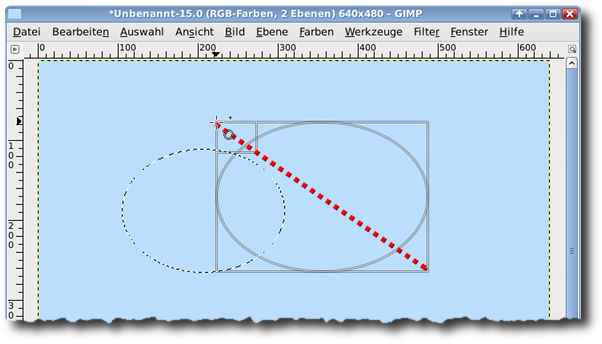
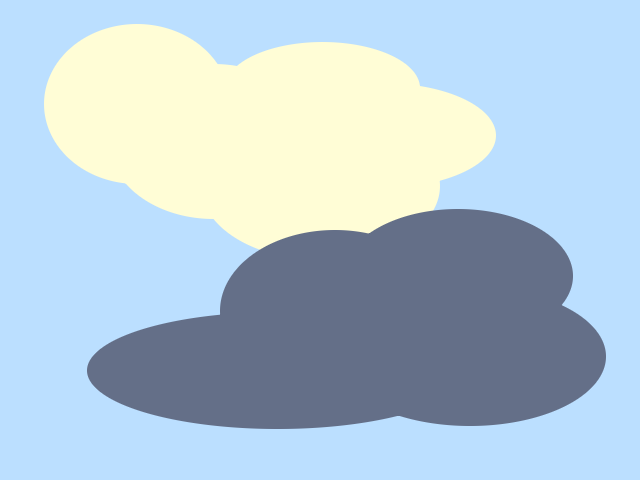
Male noch mehr Ellipsen auf diese Weise und forme so deine Wolken. Anschließend füllst du die Wolkenform mit der oben genannten Farbe.
Füge eine neue transparente Ebene ein und modelliere eine weitere Wolke. Fülle auch diese Auswahl mit Farbe.
Übung 2
Starte mit einem neuen Bild 500px mal 500px Füllung: weiß
Zur Orientierung ist es immer gut, ein paar Hilfslinien auf dem Bild zu platzieren, so dass man einen Anhaltspunkt hat. Du kannst die Hilfslinien aus dem Lineal oben und links aus deinem Bildfenster herausziehen.
Füge deinem Bild eine neue transparente Ebene hinzu. Nenne sie Kopf.
Aktiviere das Ellipsenwerkzeug. Achte darauf, dass die Kantenglättung eingeschaltet ist.
Markiere eine Auswahl im unteren Drittel deines Bildes.
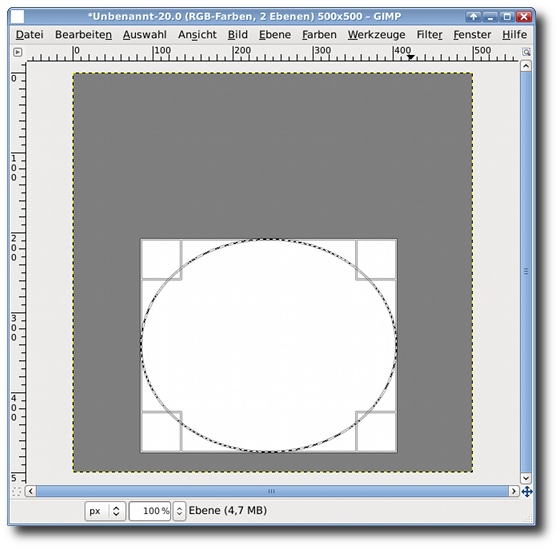
Fülle die Auswahl mit schwarzer Farbe. Hebe die Auswahl auf über Menü Auswahl - nichts auswählen.
Füge eine weitere transparente Ebene hinzu. Nenne sie Ohren.
Ändere den Auswahlmodus deines Ellipsenwerkzeuges auf Zur Auswahl hinzufügen.
Erstelle eine elliptische Auswahl links und rechts über dem ersten gefüllten Kreis. Die Auswahlmarkierungen sollen sich mit dem ersten Kreis überschneiden.
Fülle die neue Auswahl mit schwarzer Farbe.
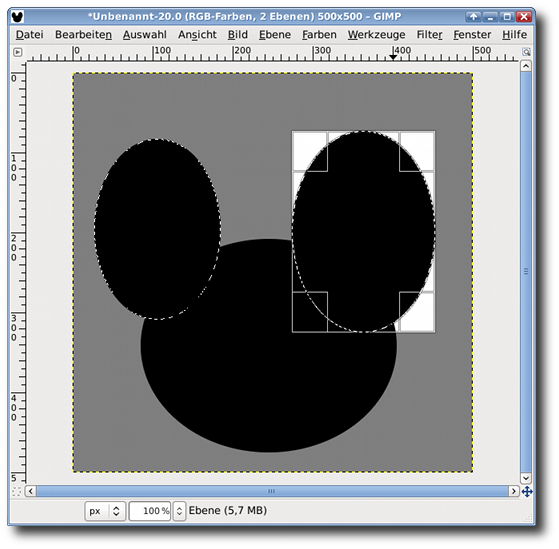
Hebe die Auswahl auf über Menü Auswahl - Nichts.
Füge deinem Bild eine weitere transparente Ebene hinzu. Nenne sie Gesicht.
Markiere zwei Ellipsen, die länglich nach unten führen. Eine weitere Ellipse, die länglich seitwärts zeigt. Alle drei Ellipsen müssen sich überschneiden.
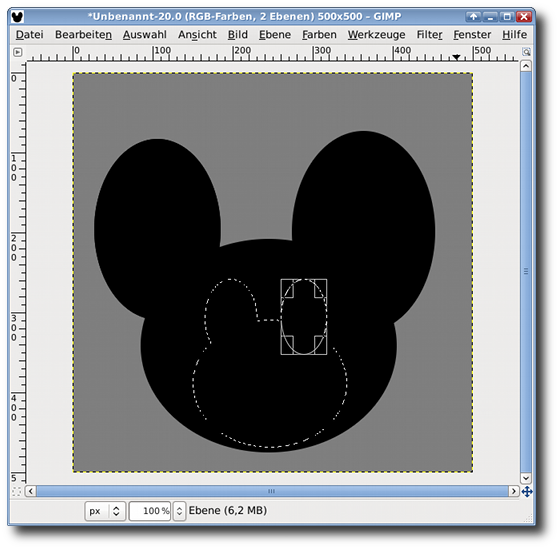
Fülle die Ellipsen mit weißer Farbe. Hebe anschließend die Auswahl wieder auf über Menü Auswahl - Nichts.
Ok, füge deinem Bild eine weitere transparente Ebene hinzu. Nenne die Ebene Augen.
Markiere zwei länglich nach unten führende Ellipsen für die Augen. Fülle die Ellipsen mit einem hellen Blau. Hebe die Auswahl erneut auf.
Füge eine weitere transparente Ebene deinem Bild hinzu. Nenne sie Nase. Markiere einen Kreis zwischen den beiden Augen und färbe mit schwarzer Farbe ein.
Markiere einen kleinen Kreis über der Nase. Fülle die Auswahl mit weiß. Hebe die Auswahl erneut auf.

Füge deinem Bild eine weitere transparente Ebene hinzu. Nenne sie Augen#1
Markiere in jedem blauen Auge einen kleinen Kreis und fülle ihn mit schwarzer Farbe. Hebe die Auswahl wieder auf.
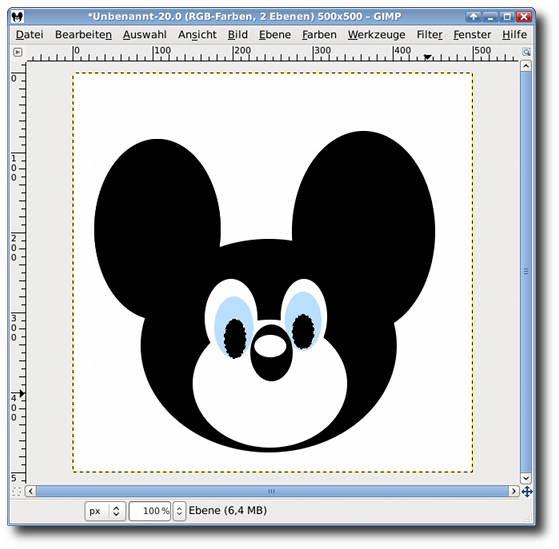
Eine Ebene brauchst du nun noch für den Mund deiner GIMP-Maus.
Füge dem Bild eine weitere transparente Ebene hinzu. Nenne sie Mund.
Markiere einen Kreis im Inneren des weißen Gesichtes. Stelle die Werkzeugeinstellung auf von Auswahl Abziehen
und markiere einen weiteren Kreis darüber, so dass nur noch eine kleine Sichel markiert ist.Fülle sie mit schwarzer Farbe.
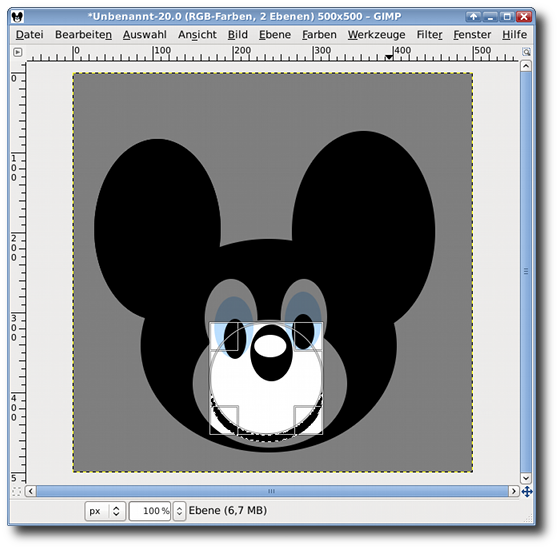
Fertig ist deine GIMP-Maus.
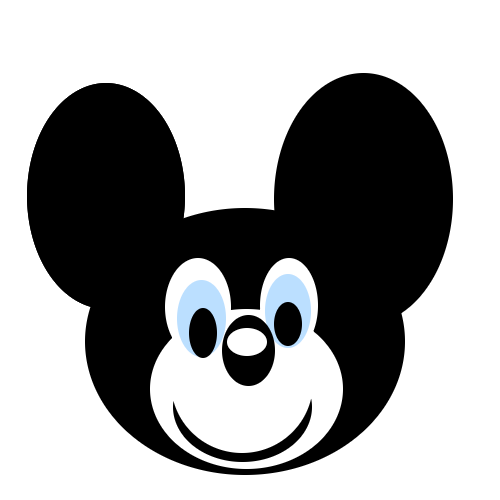
Viel Spaß beim Nachbasteln.
Übung 3
Um einen flachen Körper plastisch erscheinen zu lassen, benötigt er Schattierungen.
Probiere es einmal mit einem Kreis.
Öffne eine neue Datei mit transparentem Hintergrund.
Markiere einen Kreis. - Achte darauf, die Kantenglättung einzuschalten!
Fülle den Kreis mit einem Muster oder einer Farbe (nicht zu dunkel, kein Schwarz)
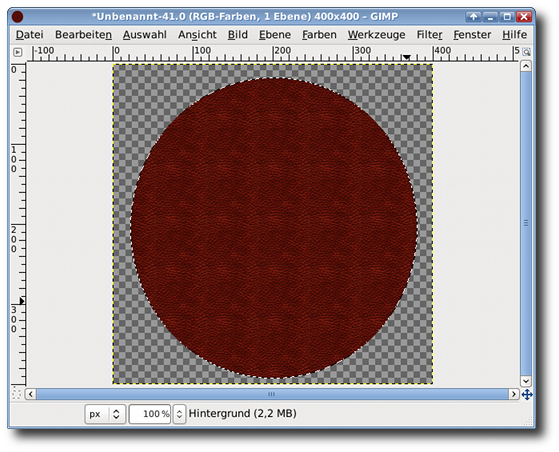
Füge eine neue transparente Ebene ein. Nenne die Ebene Schatten.
Ändere die Werkzeugeinstellungen deines Ellipsenwerkzeuges:
Kanten ausblenden: 100%, Auswahlmodus: von Auswahl abziehen.
Markiere einen weiteren Kreis, der den ersten überschneidet. Durch den Auswahlmodus wird die Fläche des neuen Kreises von der bereits vorhandenen Auswahl abgezogen. Es bleibt eine Sichel stehen.
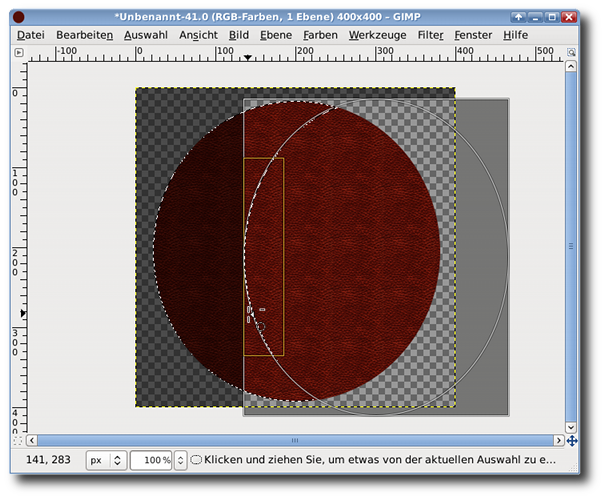
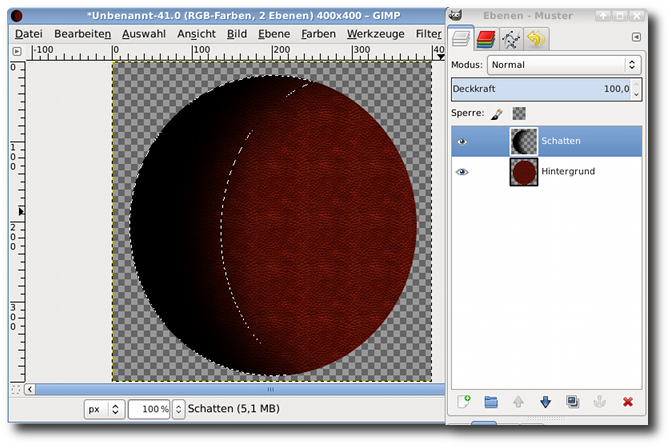
Fülle die sichelförmige Auswahl auf der Schattenebene mit schwarzer Farbe.
Hebe die Auswahl auf und vermindere die Deckkraft der Schatten-Ebene.
Durch die Werkzeugeinstellung Kanten ausblenden bekommt die zweite Auswahl eine aufgeweichte Kante. Mit diesem Trick wird der Schatten erst allmählich sichtbar.
Fertig ist deine Kugel!
Viel Spaß beim Nachbasteln!
Die Übungen als Video:
Die Wolken:
Die Maus:
Die Kugel:
